
 By
By Коротко про те як підключити Oculus Quest 2 до ПК :
- Завантажити додаток Quest 2 для ПК
- Купити з’єднувальний кабель (необов’язково)
- Виконуйте інструкції з підключення у програмі Quest
Хоча гарнітура Oculus Quest 2 (тепер Meta Quest 2) має свій неймовірний вибір ігор, якими можна насолоджуватися на автономному пристрої, але деякі з найкращих ігор VR є ексклюзивними для ПК.
На щастя, є кілька способів підключити гарнітуру Quest 2 до комп’ютера, так що ви можете насолодитися всім, що може запропонувати PC VR. Крім того, один з цих варіантів не вимагатиме від вас покупки будь-якого обладнання, так що ви можете випробувати його прямо зараз.
Ось як підключити гарнітуру Oculus Quest 2 до комп’ютера.
Інструменти та технічні вимоги
- Додаток Oculus для ПК
- ПК із портом USB 3 (опціонально)
- Кабель Oculus Link Cable (опціонально)
Етапи
- Завантажте додаток Oculus PC з веб-сайту Oculus. Після завантаження, встановіть програму, відкрийте її та дотримуйтесь інструкцій на екрані, щоб увійти до системи, використовуючи обліковий запис, пов’язаний з гарнітурою Quest 2.
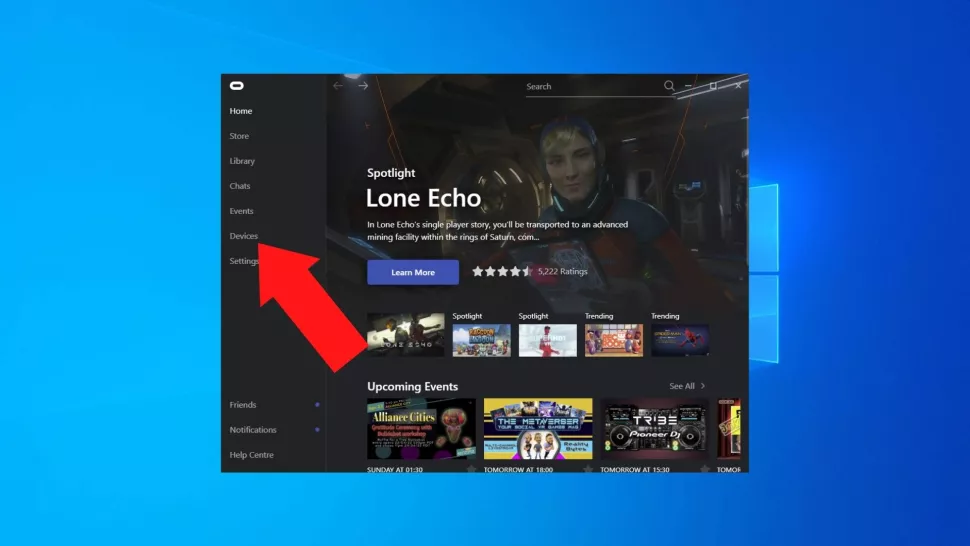
- Для підключення гарнітури Quest до комп’ютера використовуйте кабель Oculus Link Cable. У додатку Quest для ПК виберіть “Пристрої” в меню зліва, потім натисніть “Додати гарнітуру”, якщо вона ще не підключена.
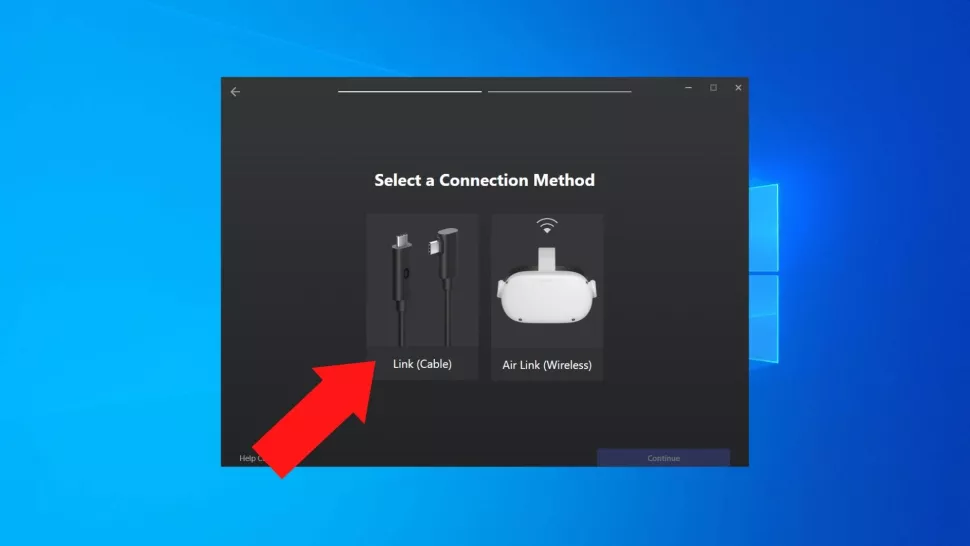
Після цього натисніть Quest 2 > Продовжити > Зв’язок (кабель) > Продовжити, щоб перейти до екрану “Підключити гарнітуру”. Тут ви підключаєте провід Link до комп’ютера та гарнітури Quest 2. Програма має визначити, що пристрій підключено. З’явиться зелена галочка, а на екрані загориться кнопка “Продовжити”.
Ваша гарнітура Oculus Quest 2 тепер підключена до ПК. Настав час насолодитися іграми VR на ПК.
- В якості альтернативи використовуйте функцію Air Link у Quest 2. Відкрийте програму Quest PC, виберіть “Пристрої” в меню зліва і виберіть “Додати гарнітуру” – так само, як і у випадку з кабелем Link Cable.
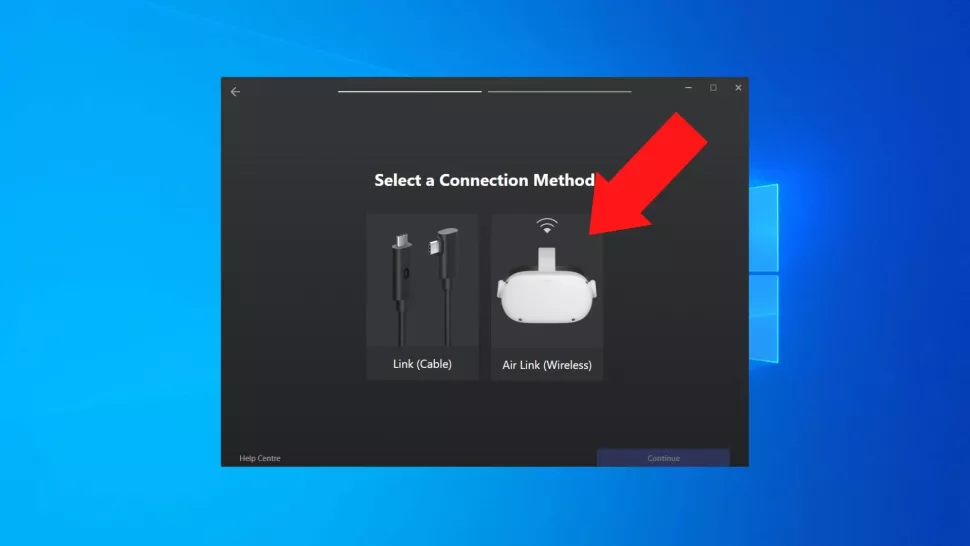
На цей раз виберіть Air Link (Бездротовий зв’язок). На наступному екрані вам буде запропоновано увійти до режиму розробника (Experimental Features) вашого Quest 2 у Налаштуваннях. Цей режим не такий небезпечний, як може здатися з назви. Думайте про це як про функції, які все ще знаходяться в стадії бета-тестування – вони ще не повністю оптимізовані і можуть викликати деякі провали у продуктивності при їх використанні, але вони нічого не зламають.
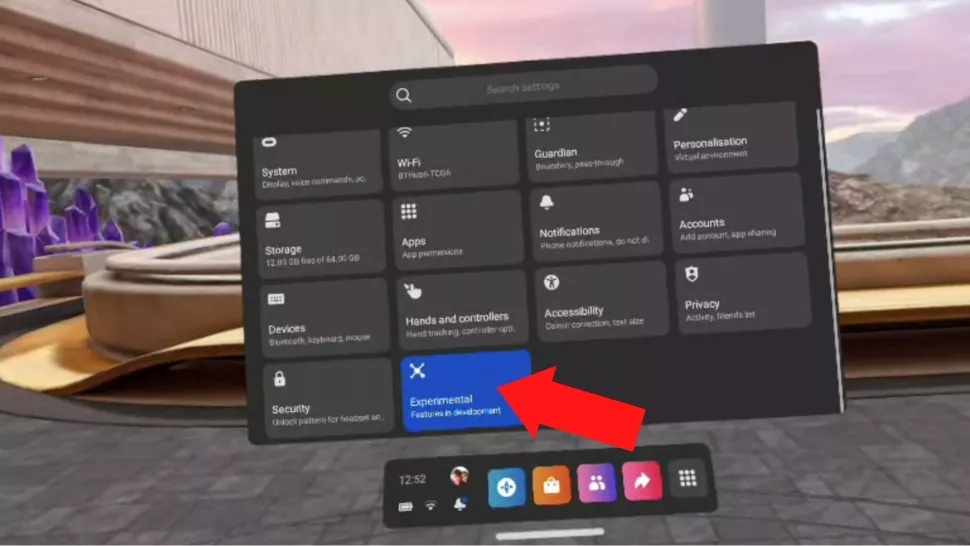
Увімкнувши Air Link у гарнітурі Quest 2, поверніться до основних Налаштувань та відкрийте нову опцію Air Link, щоб побачити список найближчих ПК. Виберіть свій ПК і перевірте, чи збігаються коди на екрані гарнітури та ПК.
Якщо так, одягніть гарнітуру назад і натисніть “Підтвердити”, щоб завершити пару пристроїв.
Висновки та побажання
Тут у вас є вибір між дротовим та бездротовим підключенням до ПК, і рішення про те, яке з них підходить вам більше, залежить від ваших особистих уподобань.
Якщо вам потрібне максимально стабільне з’єднання, то найкраще вибрати Link Cable. Дротове з’єднання є швидким і не залежить від швидкості Wi-Fi.
Однак використання кабелю має деякі недоліки – вам доведеться витратитися на додатковий аксесуар, і це позбавляє вас свободи, яку дає конструкція Quest 2 “все в одному”. Використання Air Link дозволяє уникнути цих проблем, але це можливо тільки за наявності надійного Wi-Fi з’єднання.
Ми успішно використовували Air Link у нашому тестуванні, але воно може стати трохи нестабільним (і гальмуючим), якщо іншим людям потрібно використовувати Wi-Fi, поки ви знаходитесь у VR.
Ще цікаві теми Як подовжити час роботи акумулятора на Oculus Quest 2 та Як підключити Oculus Quest 2 до телевізора
Посилання на оригінал.
2 comments Сповіщення: Як подовжити час роботи акумулятора на Oculus Quest 2 - RiftBay - VR News and Games Сповіщення: Як підключити Oculus Quest 2 до телевізора - RiftBay - VR News and Games