
 By
By Быстрые шаги
- Загрузите приложение Quest 2 для ПК
- Купите соединительный кабель (необязательно)
- Следуйте инструкциям по подключению в приложении Quest
Хотя гарнитура Oculus Quest 2 (теперь Meta Quest 2) имеет свой невероятный выбор игр, которыми можно наслаждаться на автономном устройстве, но некоторые из лучших VR игр являются эксклюзивными для ПК.
К счастью, есть несколько способов подключить гарнитуру Quest 2 к компьютеру, чтобы вы могли насладиться всем, что может предложить PC VR. Кроме того, один из этих вариантов не потребует от вас покупки какого-либо оборудования, так что вы можете испытать его прямо сейчас.
Вот как подключить гарнитуру Oculus Quest 2 к компьютеру.
Инструменты и технические требования
- Приложение Oculus для ПК
- ПК с портом USB 3 (опционально)
- Кабель Oculus Link Cable (опционально)
Этапы
Загрузите приложение Oculus PC с веб-сайта Oculus. После загрузки, установите программу, откройте ее и следуйте инструкциям на экране, чтобы войти в систему, используя учетную запись, связанную с вашей гарнитурой Quest 2.
Для подключения гарнитуры Quest к ПК используйте кабель Oculus Link Cable. В приложении Quest для ПК выберите «Устройства» в меню слева, затем нажмите «Добавить гарнитуру», если она еще не подключена.
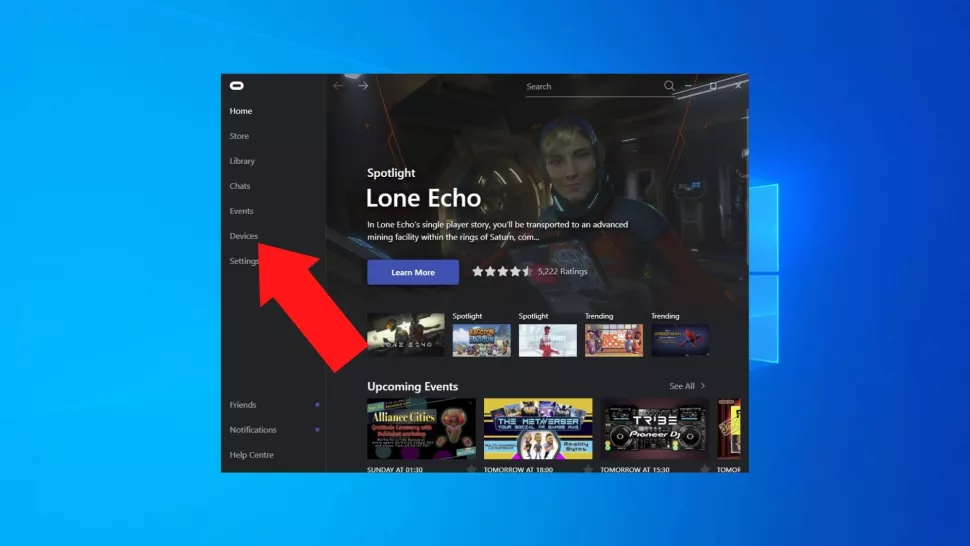
После этого нажмите Quest 2 > Продолжить > Связь (кабель) > Продолжить, чтобы перейти к экрану «Подключить вашу гарнитуру». Здесь вы подключаете кабель Link к компьютеру и гарнитуре Quest 2. Приложение должно определить, что устройство подключено. Появится зеленая галочка, а на экране загорится кнопка «Продолжить».
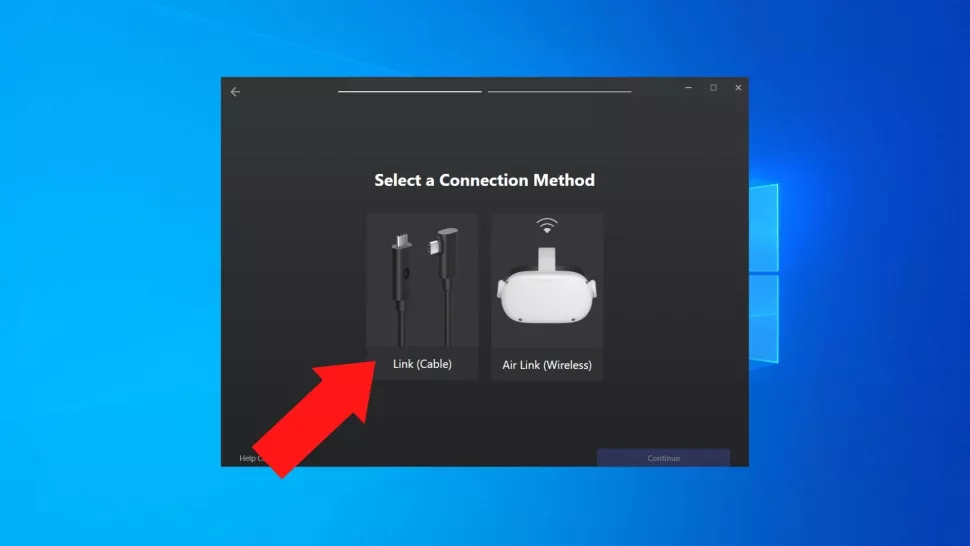
Ваша гарнитура Oculus Quest 2 теперь подключена к вашему ПК. Пришло время насладиться играми VR на ПК.
В качестве альтернативы используйте функцию Air Link в Quest 2. Откройте приложение Quest PC, выберите «Устройства» в меню слева и выберите «Добавить гарнитуру» — точно так же, как и в случае с кабелем Link Cable.
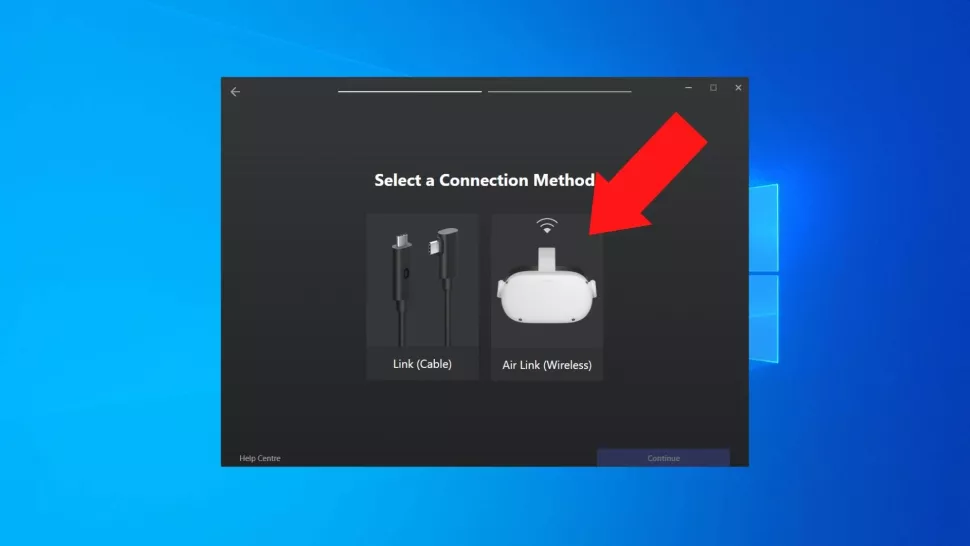
На этот раз выберите Air Link (Беспроводная связь). На следующем экране вам будет предложено войти в режим разработчика (Experimental Features) вашего Quest 2 в Настройках. Этот режим не так опасен, как может показаться из названия. Думайте об этом, как о функциях, которые все еще находятся в стадии бета-тестирования — они еще не полностью оптимизированы и могут вызвать некоторые провалы в производительности при их использовании, но они ничего не сломают.
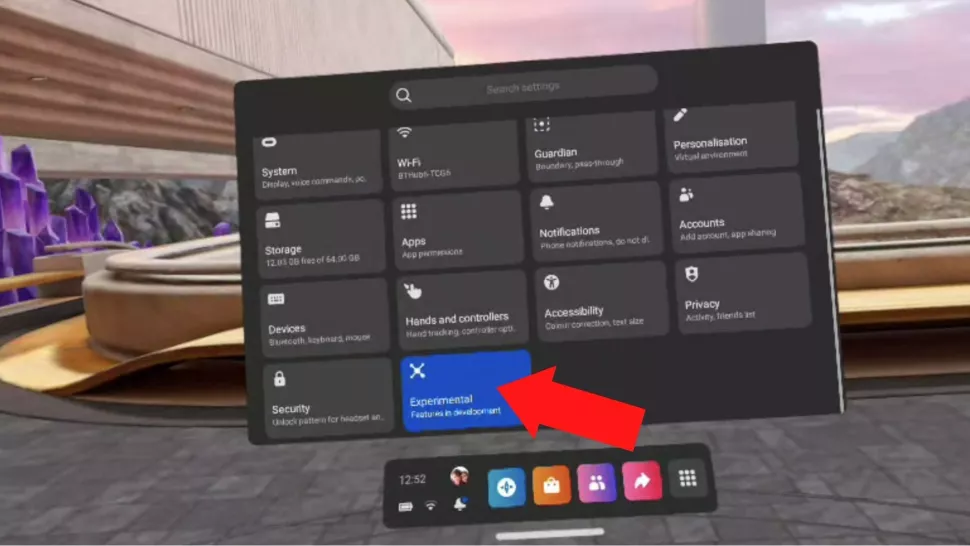
Включив Air Link в гарнитуре Quest 2, вернитесь в основные Настройки и откройте новую опцию Air Link, чтобы увидеть список ближайших ПК. Выберите свой ПК и проверьте, совпадают ли коды на экране гарнитуры и ПК.
Если да, наденьте гарнитуру обратно и нажмите «Подтвердить», чтобы завершить сопряжение устройств.
Итоги
Здесь у вас есть выбор между проводным и беспроводным подключением к ПК, и решение о том, какое из них подходит вам больше, зависит от ваших личных предпочтений.
Если вам нужно максимально стабильное соединение, то лучше всего выбрать Link Cable. Проводное соединение является быстрым и не зависит от скорости Wi-Fi.
Однако использование кабеля имеет некоторые недостатки — вам придется потратиться на дополнительный аксессуар, и это лишает вас свободы, которую дает конструкция Quest 2 «всё в одном». Использование Air Link позволяет обойти эти проблемы, но это возможно только при наличии надежного Wi-Fi соединения.
Мы успешно использовали Air Link в нашем тестировании, но оно может стать немного нестабильным (и тормозящим), если другим людям нужно использовать Wi-Fi, пока вы находитесь в VR.
Ходят слухи, что Meta разрабатывает беспроводную версию своего Link Cable, которая будет напрямую сопрягать ваш ПК и гарнитуру Quest, но нам придется подождать и посмотреть, что из этого выйдет.
А пока настало время насладиться вашим новым Quest 2, подключенным к ПК, и вернуться к лучшим играм Quest 2.
Нужны другие инструкции? Вот как подключить Oculus Quest 2 к телевизору.
Ссылка на источник
One comment Уведомление: Как продлить время работы аккумулятора на Oculus Quest 2 - RiftBay - VR News and Games